
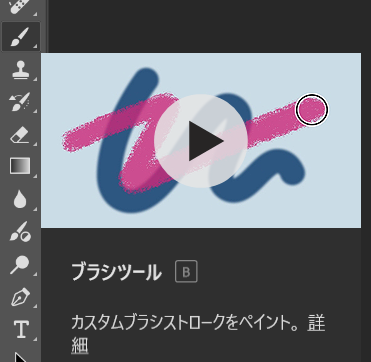
ブラシツールを選択する
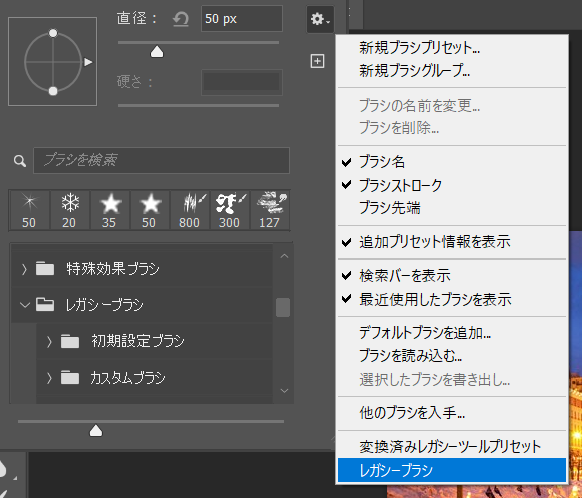
歯車ボタンから、レガシーブラシを選択する
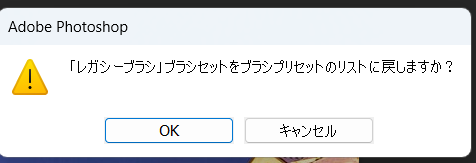
OK
レガシーブラシ>カスタムブラシを選択
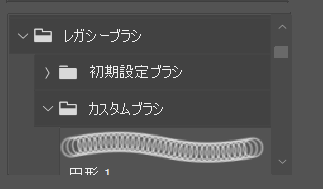
星のきらめき(小)を選択
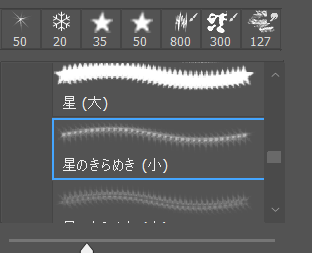
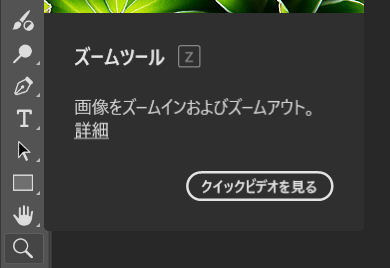
ズームツールで見やすく拡大し、適当にスタンプする
完成

Photoshopでブラシツールを使いこなそう
自由自在に絵を描く方法
説明文:
Photoshopのブラシツールを使って、画面上に自由に絵を描く方法を学びましょう。基本的な操作から、さまざまな種類のブラシを使った応用までをカバーします。
ポイント:ブラシツールの基本設定
まず、Photoshopで絵を描く際の基本となるブラシツールの選択方法について解説します。ブラシツールを選択すると、画面上部のオプションバーがブラシ専用に切り替わります。このバーから、ブラシのサイズや種類を自由に設定可能です【図1】。
理由
ブラシの設定を適切に行うことで、描画の幅が大きく広がります。例えば、ブラシの直径を調整することで、細い線から太い線まで自在に描くことができます【図2】。
具体例
一般的なソフト円ブラシを使うと、エッジが柔らかくぼけた線を描けます。このブラシの初期設定は直径390ピクセルですが、用途に応じてサイズを変更することが可能です【図3】。
まとめ
ブラシの基本設定をマスターすることで、Photoshopでのデザインがより効率的になります。次に、色の設定方法について見ていきましょう。
色の設定とカスタマイズ
説明文:
ブラシツールで使う色の設定方法について詳しく説明します。描画色を自由に変更することで、作品に多彩な表現を加えることができます。
ポイント
色の変更は、ツールバーの描画色から行います。ダブルクリックでカラーピッカーを開き、自分の好みの色を設定しましょう。
理由
色の設定を自在に変更することで、作品の雰囲気を大きく変えることができます。例えば、紫色から白色に変えると、全く違った印象を与えることができます。
具体例
星のきらめきブラシを使う際には、描画色を白に設定すると、よりリアルな輝きを表現できます。
まとめ
色の設定をしっかりと行うことで、ブラシツールの効果を最大限に引き出すことができます。
さまざまなブラシの活用法
説明文:
Photoshopには数百以上のブラシが用意されています。これらを活用することで、デザインの幅を大きく広げることができます。
ポイント
草や葉の形をしたブラシなど、ユニークな形状のブラシを選ぶことで、より個性的なデザインを作成できます【図4】。
理由
多様なブラシを活用することで、通常の絵描きだけでなく、スタンプやテクスチャの表現も可能になります。
具体例
草のブラシを使うと、簡単に自然な風景を描くことができます。また、カスタムブラシを追加することで、さらに多くの選択肢を持つことができます。
まとめ
Photoshopの豊富なブラシを活用し、あなたのデザインに創造性を加えましょう。
結論
Photoshopのブラシツールは、その多様な機能を活用することで、デザインの可能性を大きく広げます。基本設定をしっかりと理解し、色やブラシの種類を自在に変えることで、より魅力的な作品を作り上げてください。
これらの情報を参考にしました。
[1] Adobe Help Center – Adobe Photoshop でのブラシの作成と修正 (https://helpx.adobe.com/jp/photoshop/using/creating-modifying-brushes.html)
[2] YouTube · Mappy Photo – Photoshopでキラキラ光るブラシの作り方 (https://www.youtube.com/watch?v=20gfAGvevAk)
[3] 株式会社ウェブロード – 【Photoshop】キラキラブラシの作り方 | 京都 (https://www.webroad.co.jp/archives/46545)
[4] YouTube · Mappy Photo – 【Photoshop初心者講座】ブラシツール完全攻略【保存版】 (https://www.youtube.com/watch?v=JAuI5NIOnqM)
リートンを利用する > https://wrtn.jp