目次
はじめに
フォトショップを使って画像を開く方法と、画像に別の画像を配置する方法を解説します。
この基本操作をマスターすれば、画像編集の幅が広がります。
画像ファイルを開く方法
ポイント
フォトショップで画像を開くには、最も一般的な「ファイルから開く」方法を使います。
理由
この手順は初心者にもわかりやすく、基本的な操作として覚えておくと便利です。
具体例
- Photoshopを起動し、メニューバーの「ファイル」から「開く」を選択します。
- ショートカットキーは「Ctrl + O」です。
- 開きたい画像を選び、「開く」をクリックします。
結論
これで選んだ画像がフォトショップに表示され、直接編集を開始できます。
画像を配置する方法
ポイント
既に開いた画像に別の画像を配置する方法も重要です。
理由
画像を重ねて編集することで、より複雑なデザインが可能になります。
具体例
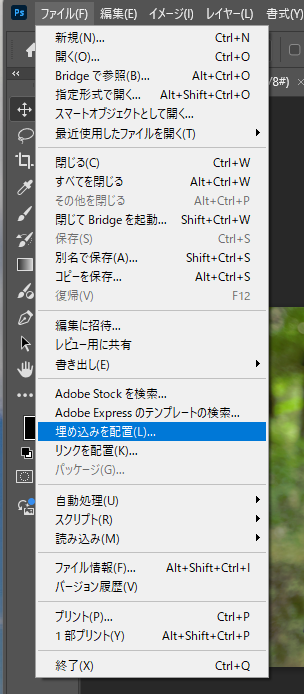
- メニューバーの「ファイル」から「埋め込みを配置」を選びます。
- 埋め込みたい画像を選択し、「配置」をクリックします。
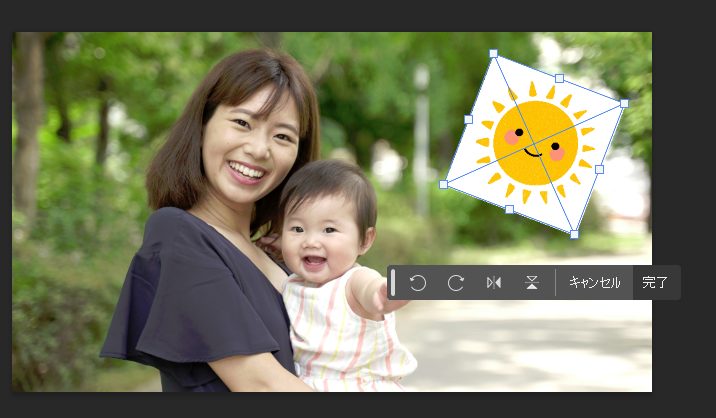
- 画像の上にバウンディングボックスが表示されます。
バウンディングボックスの説明
バウンディングボックスは、選択した画像の周囲に表示される枠で、画像のサイズ変更や回転ができます。
- 拡大縮小:枠の角をドラッグします。SHIFTキーを押しながら操作すると縦横比を保てます。
- 回転:枠の外側をドラッグすると回転できます。
- 思う配置が出来たら、完了をクリックしましょう。
バウンディングボックスが表示されない場合
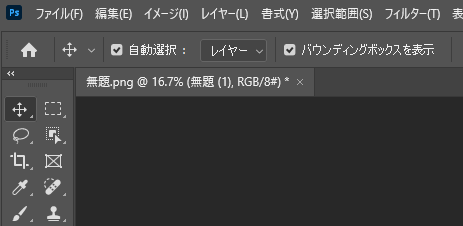
もし、バウンディングボックスが表示されない場合は、ツールバー「移動ツール」>オプションバー「バウンディングボックスを表示」のチェックボックスをチェックします。
結論
バウンディングボックスを使って、画像のサイズや位置を自在に調整し、デザインを整えましょう。
まとめ
フォトショップでの基本的な画像操作、画像を開く方法と配置する方法を押さえておきましょう。
これらの操作をマスターすることで、画像編集の基礎が固まります。